一招解决图片保存问题
最近gitee封了图床功能,找了各家厂商,感觉还是七牛能用下,七牛给的免费额度足够用了如何使用第一步 注册七牛云访问官网:七牛云注册页面按要求填写手机号及密码注册即可。注:七牛云注册,注册成功后需要实名认证,认证完之后才会拥有免费10G的空间使用。第二步 配置域名为什么要配置域名呢,因为使用默认的域
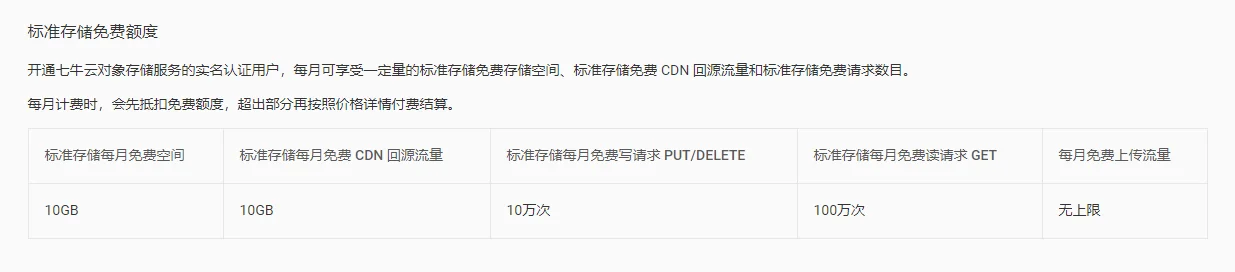
最近gitee封了图床功能,找了各家厂商,感觉还是七牛能用下,七牛给的免费额度足够用了
如何使用
第一步 注册七牛云
访问官网:七牛云注册页面
按要求填写手机号及密码注册即可。
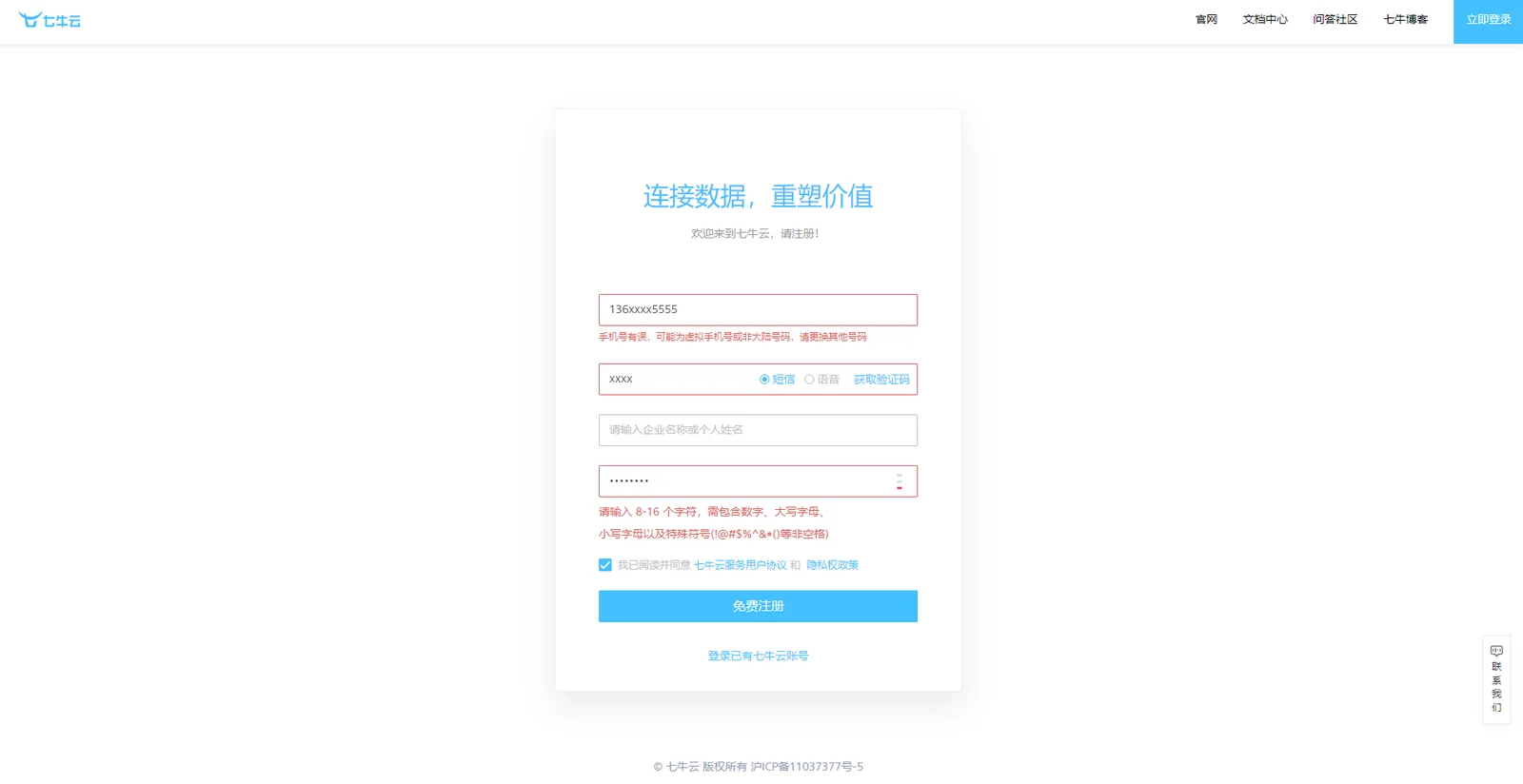 注:七牛云注册,注册成功后需要实名认证,认证完之后才会拥有免费10G的空间使用。
第二步 配置域名
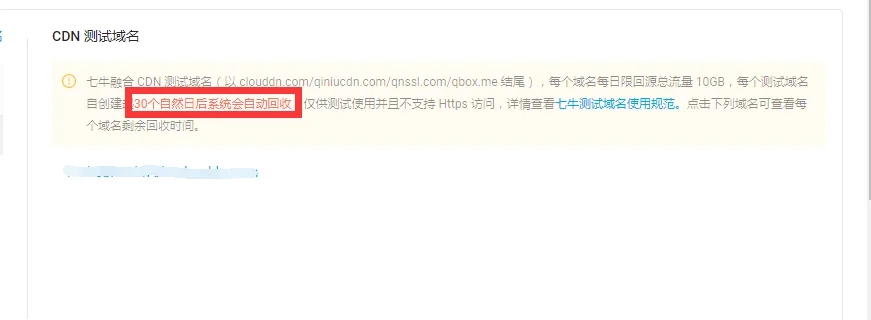
为什么要配置域名呢,因为使用默认的域名,是只有30天的有效期呀,你过了30天还得改域名的。。
- 前提 需要有个备案的域名,如果没有就没办法了。 如何获取有备案的域名: 1)购买一个域名 2)如何备案可以去找云服务厂商,里面有个ICP备案 3)根据提示进行备案,提交后,如果有问题一般会有厂商工作人员指导完善。
- 配置
进入自定义域名
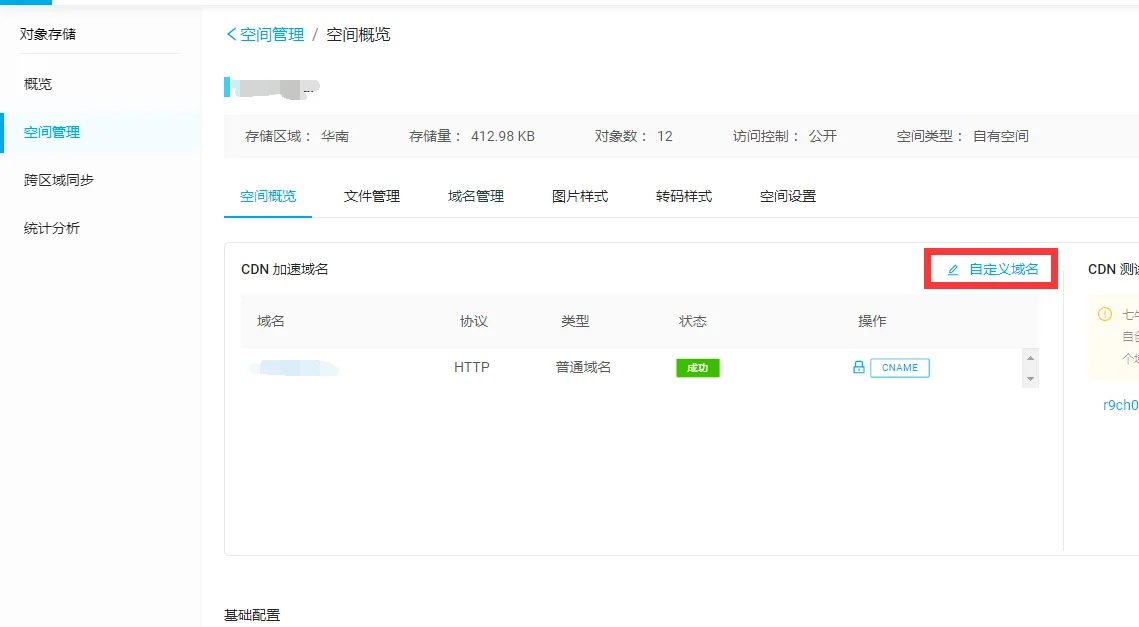 选择普通域名,填入一个域名,比如你申请的是
 *.yuming.com的顶级域名,则可以用img.yuming.com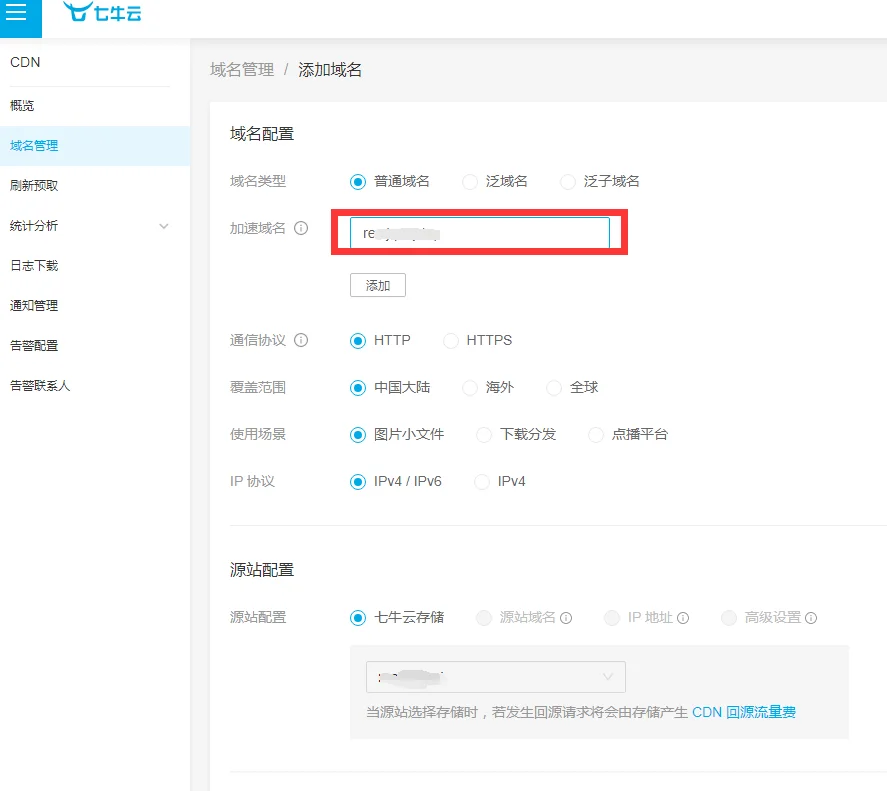 然后点击创建

- 可以参考里面的提示,去你购买域名的地方做域名cname的解析
比如:阿里云的
云解析DNS->域名解析-》解析设置-》添加
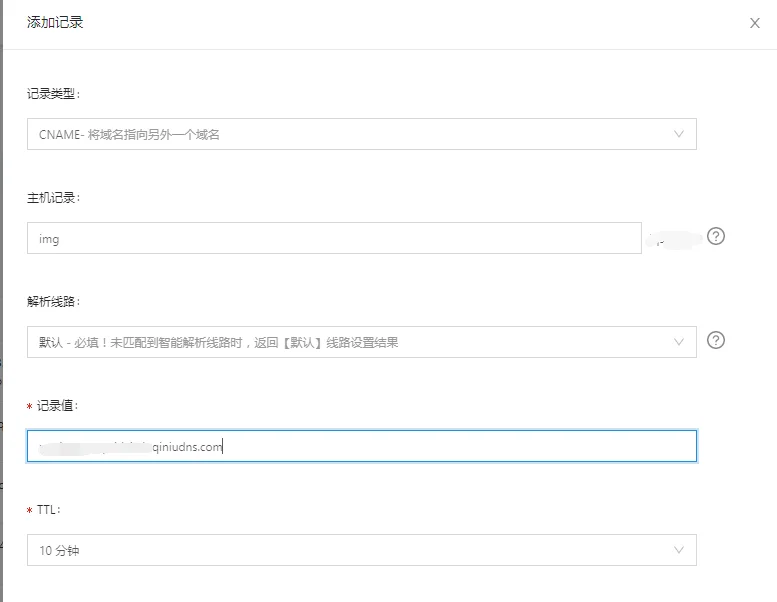
 4,回到七牛云控制台,刷新可以看到成功

第三步 下载上传工具
使用官方工具
1.下载七牛云存储管理工具
2. 安装,根据提示下一步直至完成即可
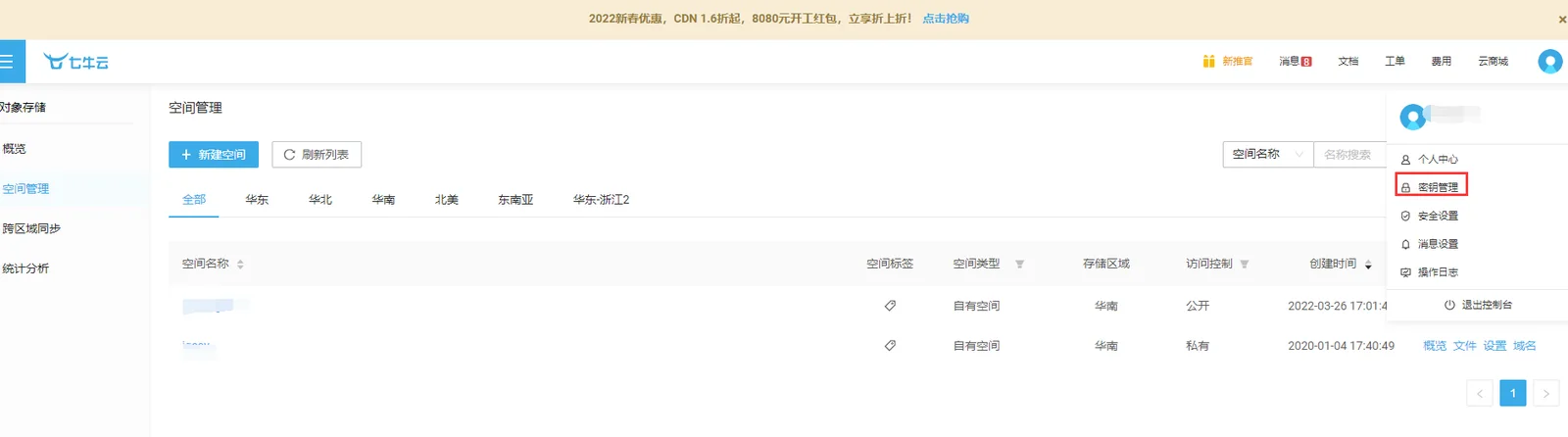
3. 登录,其中AccessKey及SecretKey在网页上右上角密钥管理中添加获取
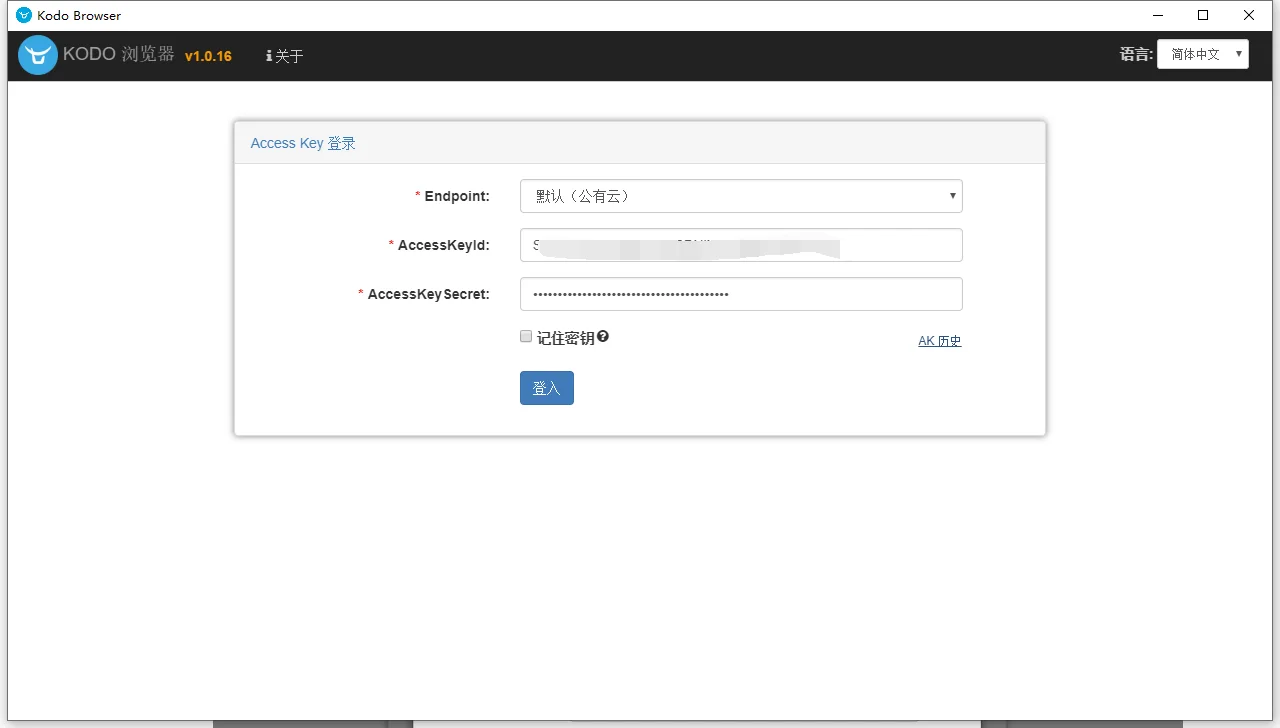 这样就可以看到刚刚创建的两个空间
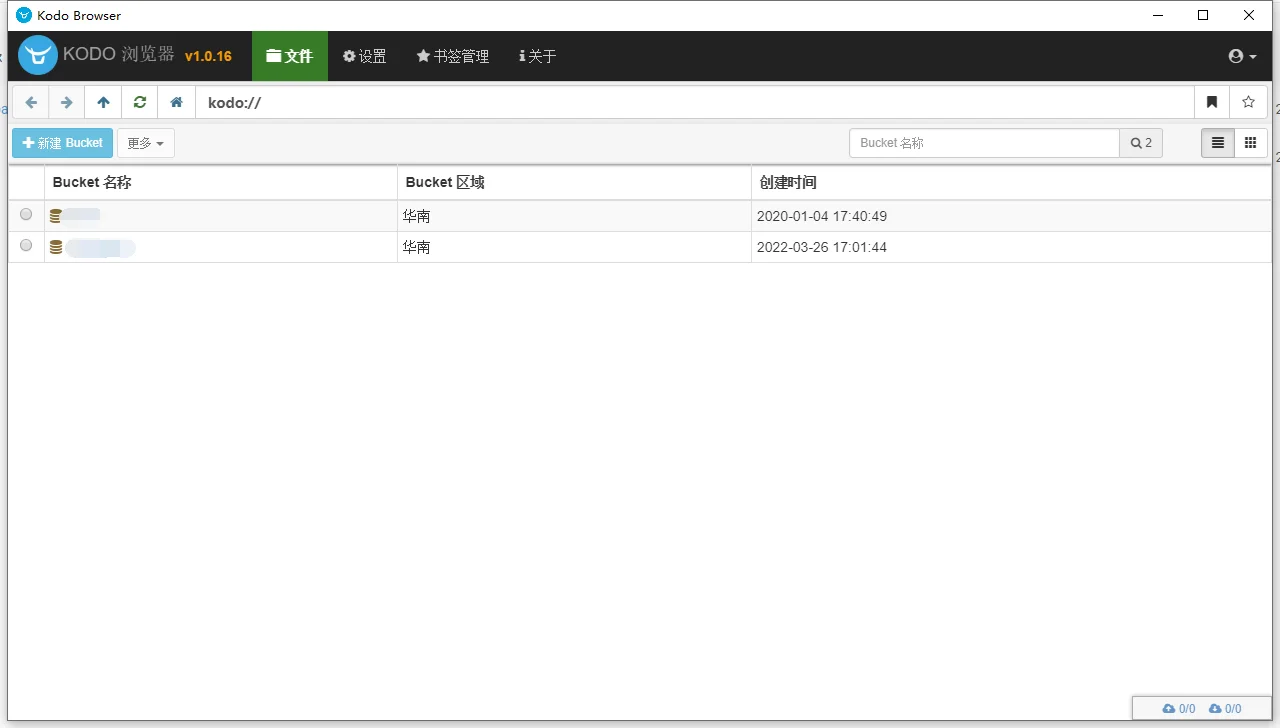 4. 保存图片
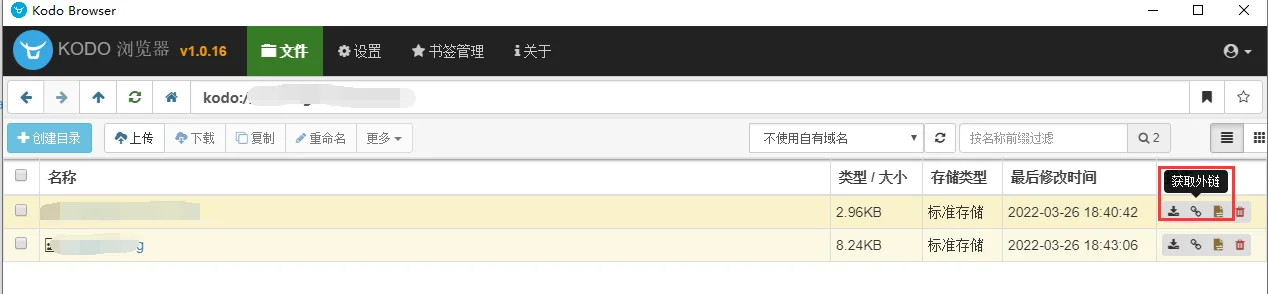
拖拽到工具中即可
5. 获取外链
4. 保存图片
拖拽到工具中即可
5. 获取外链
推荐PicGo
- 访问:PicGo下载地址
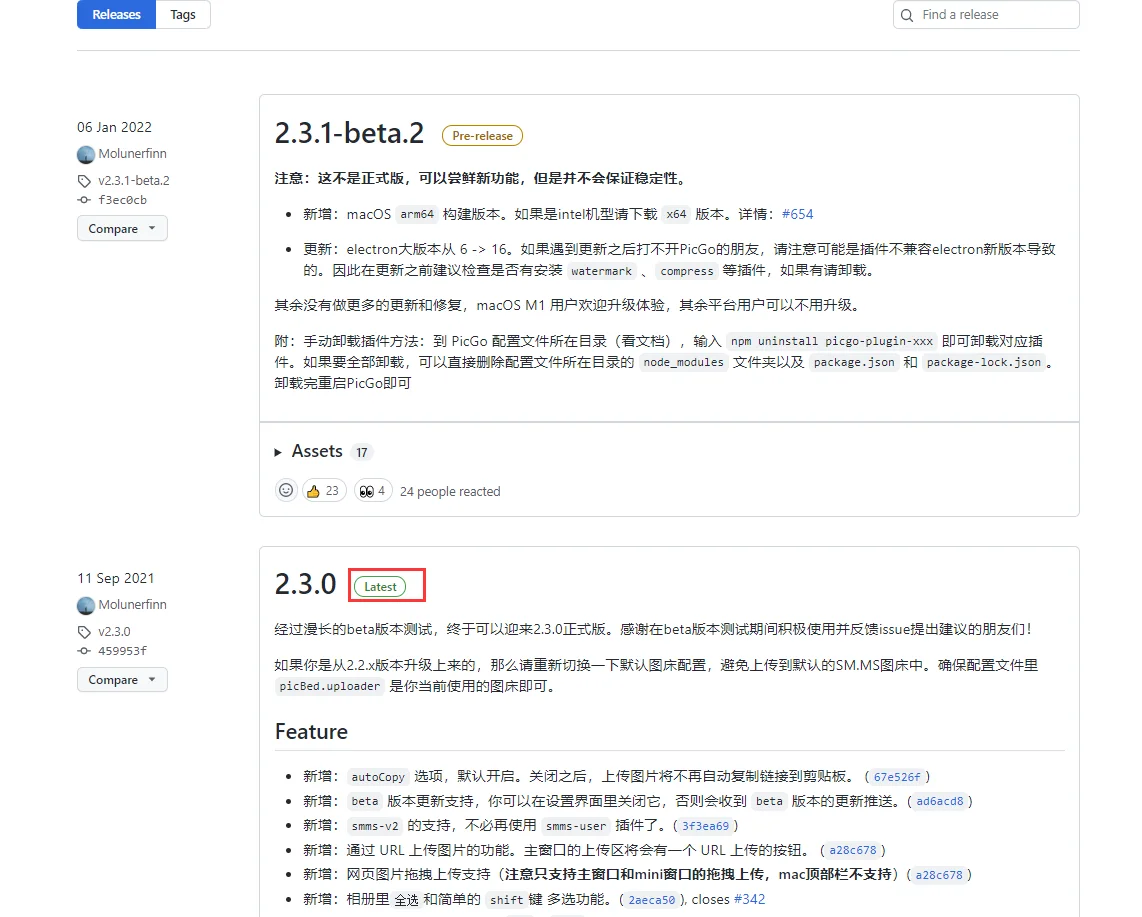
- 选择Latest的版本,点击进入,拉到底部,下载即可
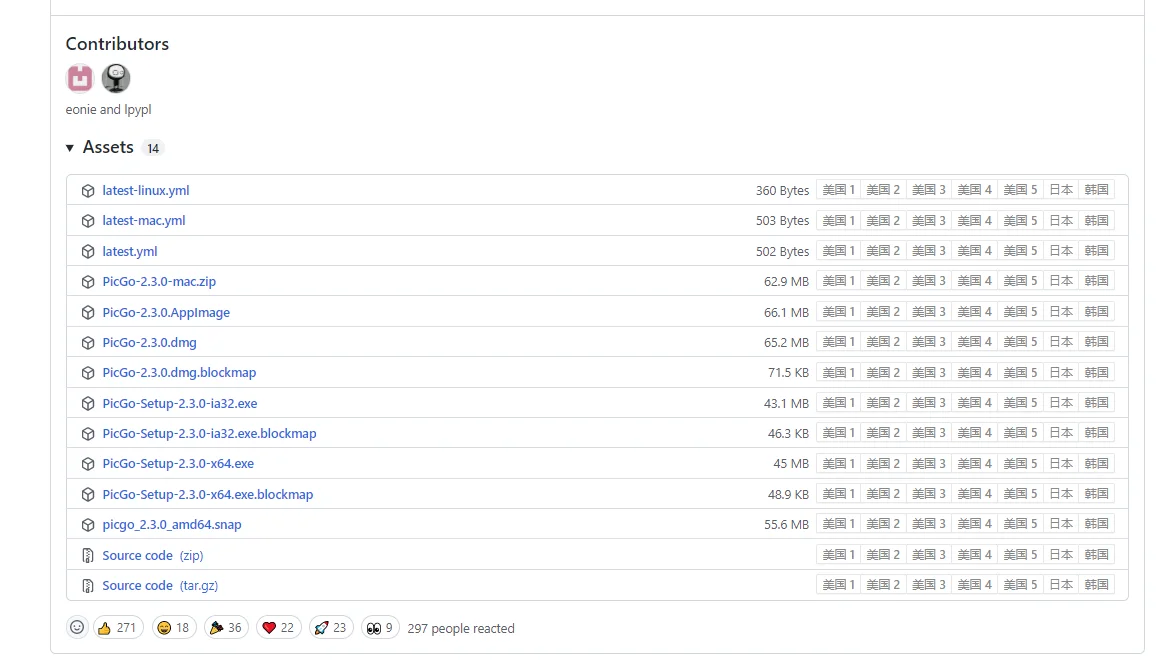
- 双击安装即可
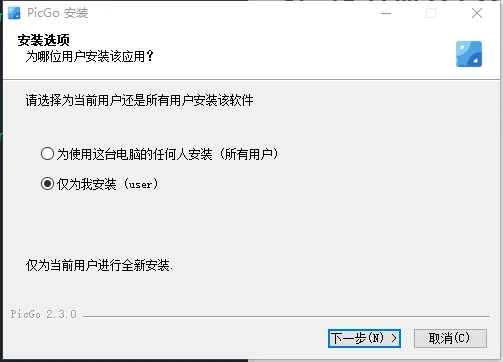 安提示,一直下一步即可,最后点击完成。
 - 配置
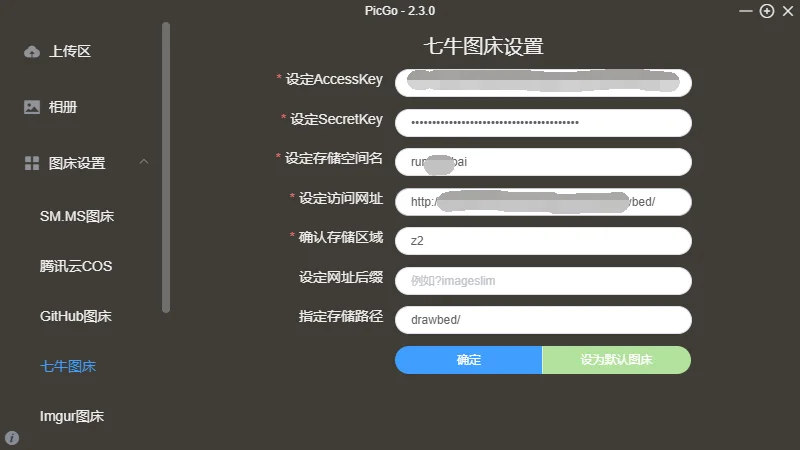
AccessKey: 点击个人头像“密钥管理”即可找到密钥,每个账号可以添加两对密钥SecretKey: 点击个人头像“密钥管理”即可找到密匙,每个账号可以添加两对密钥
存储空间名: 即我们建立的对象存储的名称
访问网址: 存储空间后“下载文件”中的“外链域名”(参考第一步七牛云)
存储区域: 华东:z0, 华北:z1, 华南:z2,北美:na0, 东南亚:as0
网址后缀: 就是访问图片的默认加上的后缀
指定存储路径: 指定图片的存储路径
5. 上传图片,拖拽到工具即可
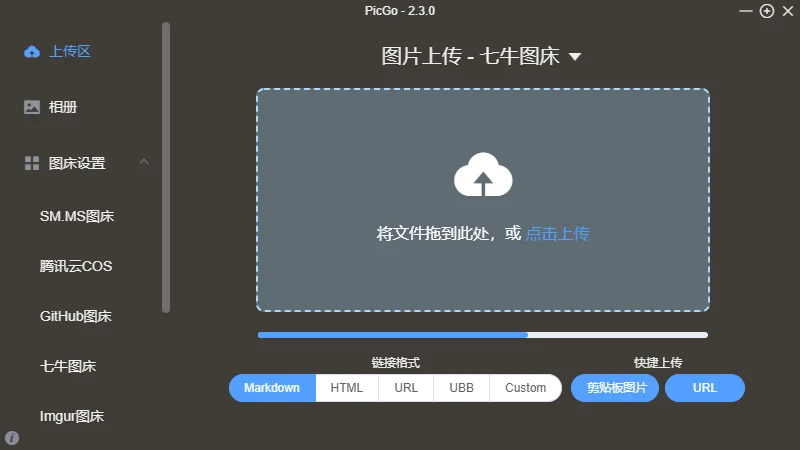 上传成功后会自动复制地址到剪切板上,直接粘贴就可以用了
超级推荐: vscode + picgo插件 配合使用
-
下载 vscode官网
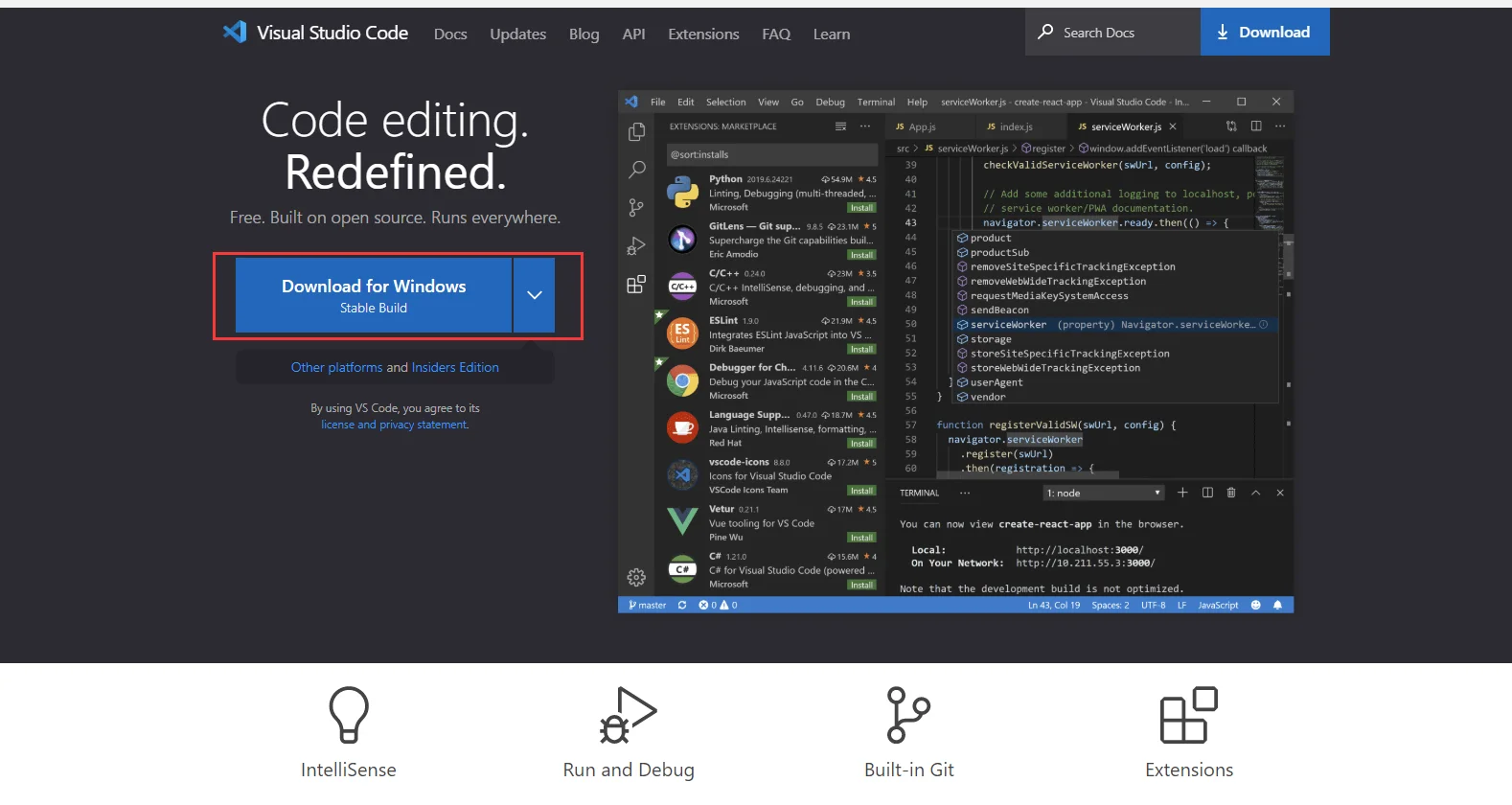
-
安装
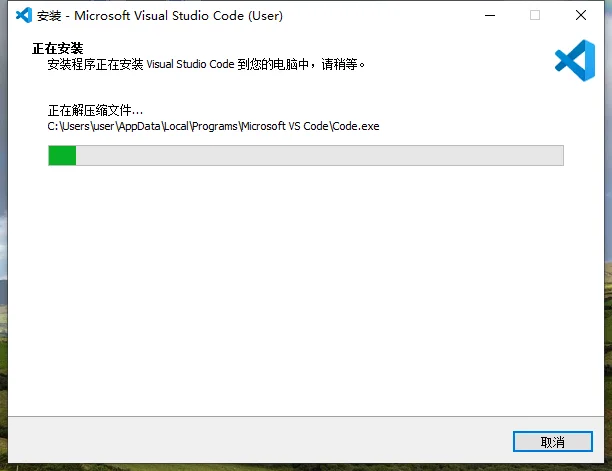
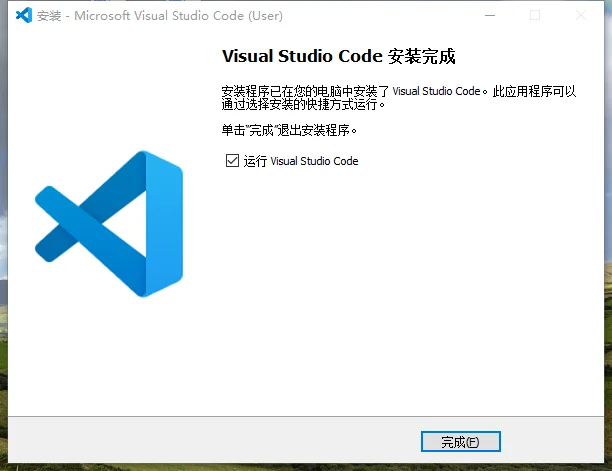
-
安装插件 安装 picgo 插件
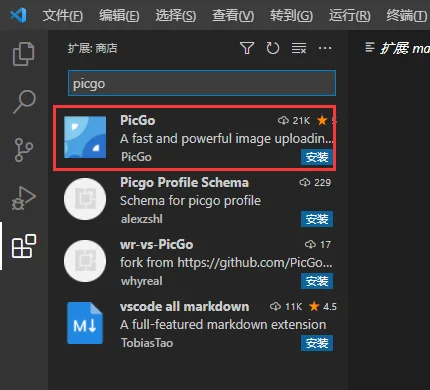 安装完后,可以点击设置
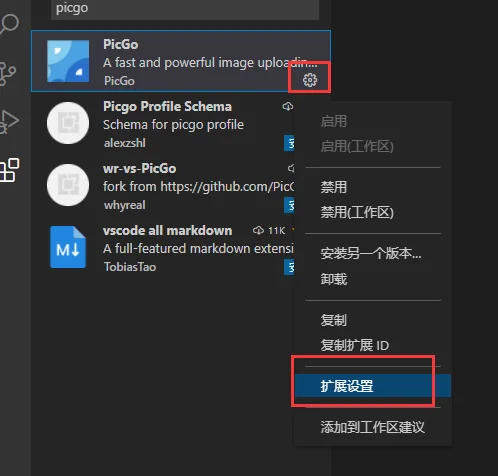 然后往下拉,找到Qiniu字样的配置
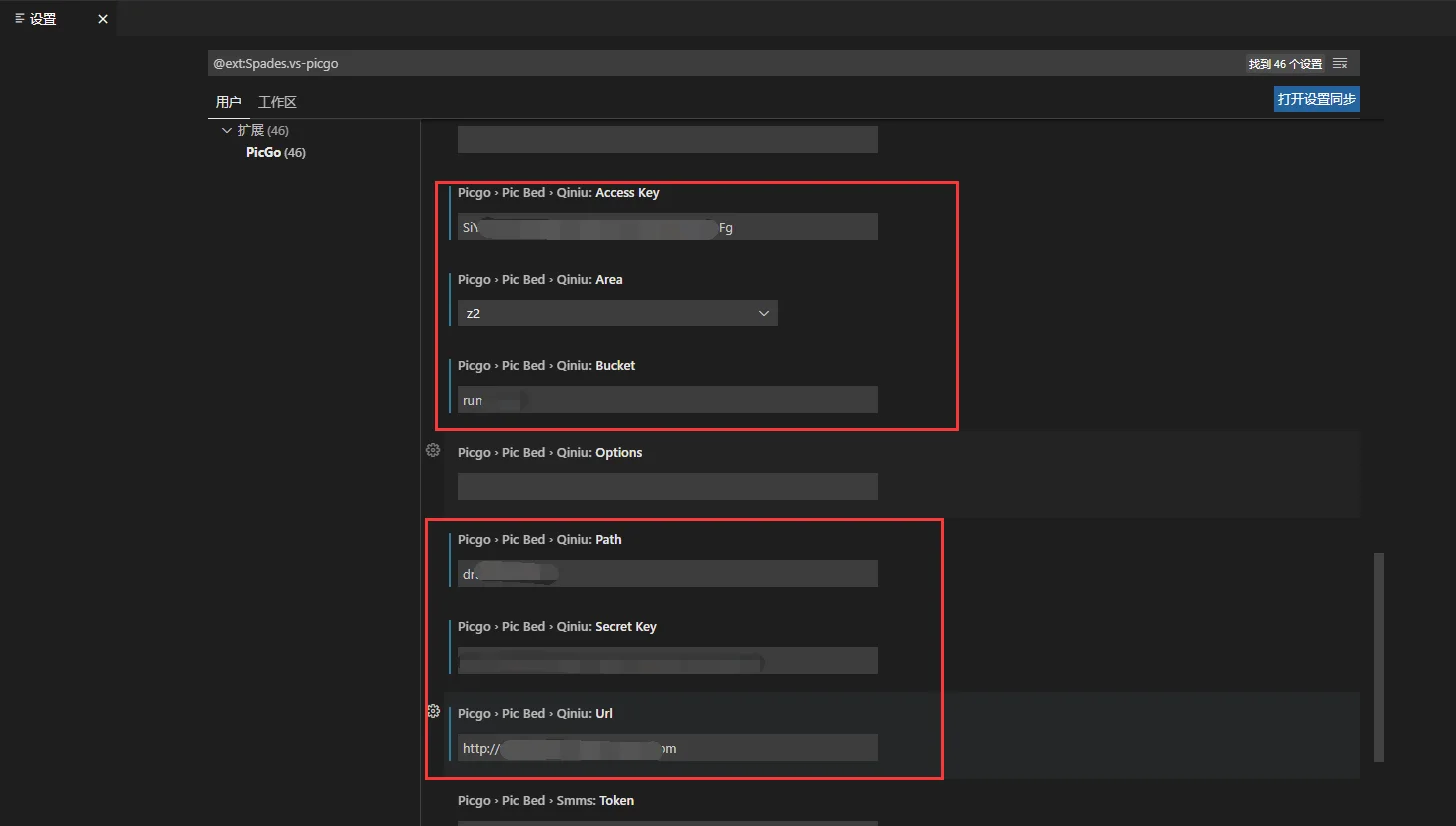 然后在往下,设置默认的图床
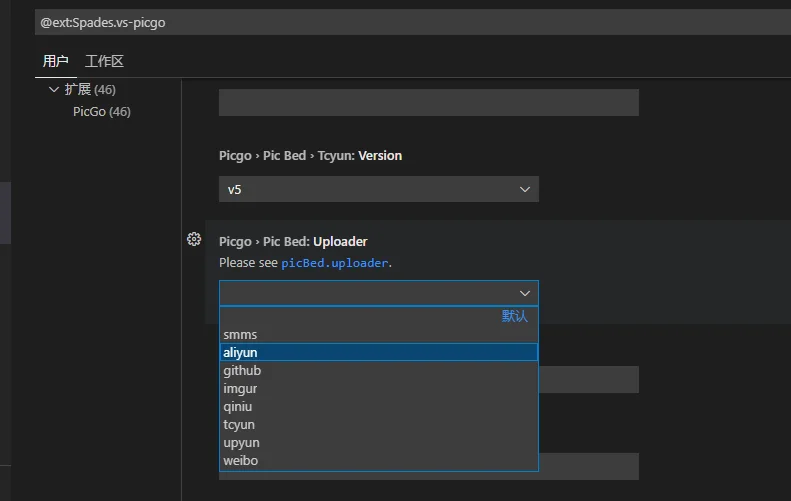
根据上面提到的方式配置下即可
如果不清楚可以在看看官方提供的配置说明书:
配置文件 | PicGo-Core
4. 使用
如何上传图片:
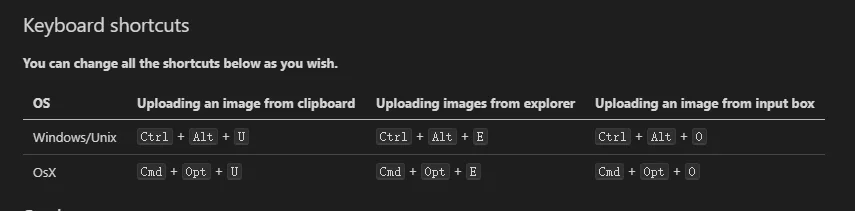
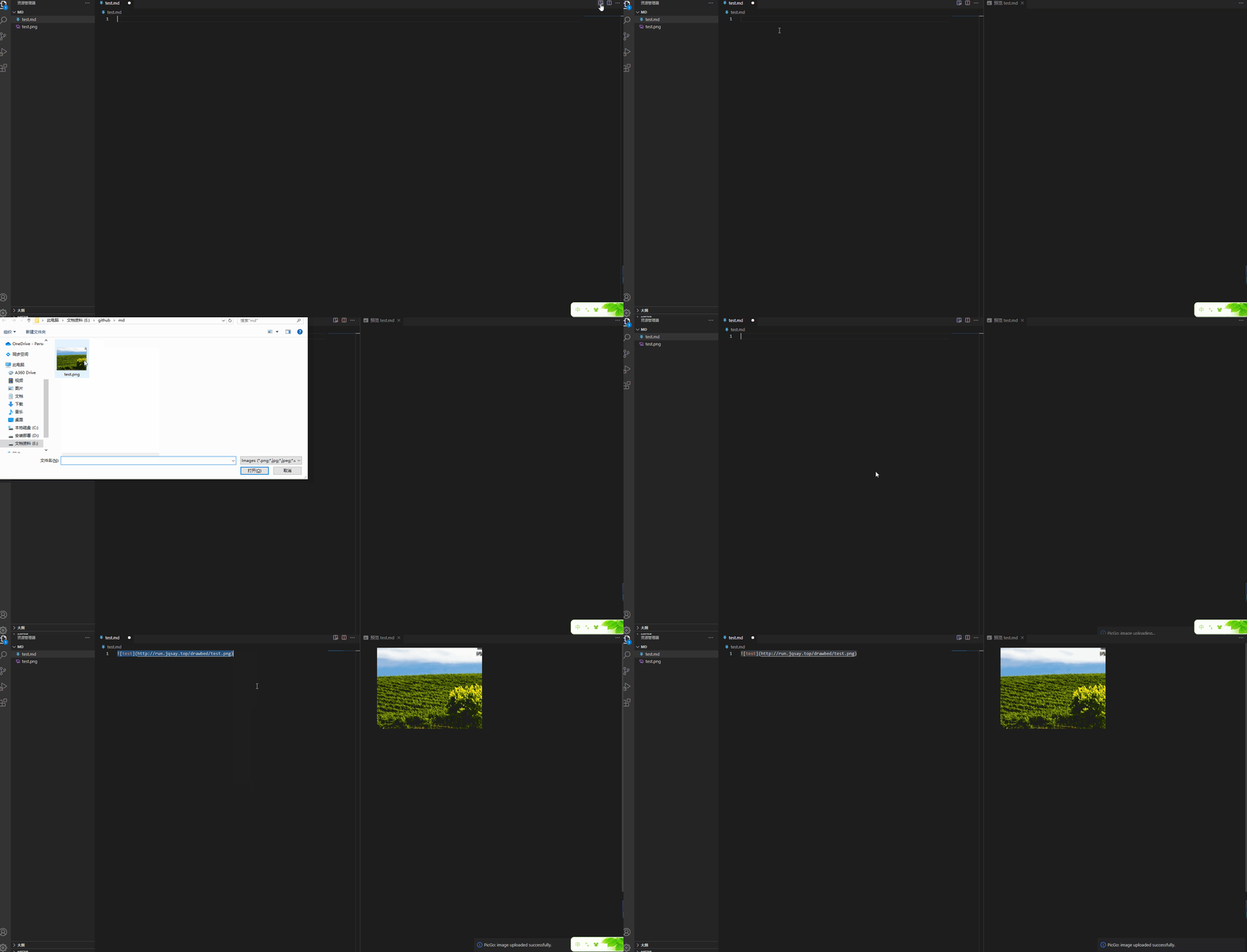
小结
怎么样是不是很简单,大家赶紧试试吧,一招解决图床问题,再也不用担心图片丢失的问题了。这个方案主要是备案域名比较麻烦,如果有备案好域名的可以直接采用,很方便快捷的。 大家如果有更好的方案也欢迎随时讨论。
相关文章
tools
如何写出令人窒息的烂代码?
大家好,我是阿白我们一直在强调如何写出一份高质量可读的代码,但对大多数人来说太难了,有没有其他思路呢?如果我们反过来想想,如何写一份垃圾代码如何?今天介绍一款手把手教你写出令人窒息的烂代码开源项目 State-of-the-Art Shitcode Principles简介State-of-the-
tools
震惊,项目编码竟然可以被996指数化
大家好,最近逛 Github 发现一开源项目,可以分析出我们的真实编码强度,看看我们是真的996还是摸鱼的。简介code996 是一个代码分析工具,它将 Git 项目中的 commit 时间分布进行了可视化的展示,进而可以轻松的看出编码工作的实际强度。使用linux 环境在 Git
tools
这款良心安全的开源笔记真香
大家觉得一款好的笔记软件是怎样的?个人觉得应该是能在10s内开始记录或短时间内能查找到想要的笔记最佳,今天介绍这款就是 -- Leanote!介绍Leanote 不仅仅是一款笔记,他有很多的功能,简易的操作界面,支持富文本编辑器和 Markdown 编辑器等。在知识管理方面和印象笔记类似,采用“笔记
这篇文章有帮助吗?
感谢反馈。