ChatGPT Pro 隐藏用法:不用一直守着 Codex,也能远程操作电脑开发
通过 ChatGPT 插件、GitHub 和 Remote Desktop Commander 远程连接开发机,在普通聊天中读取代码、执行命令、修改项目并运行测试,附安装步骤、适用场景与安全提醒。
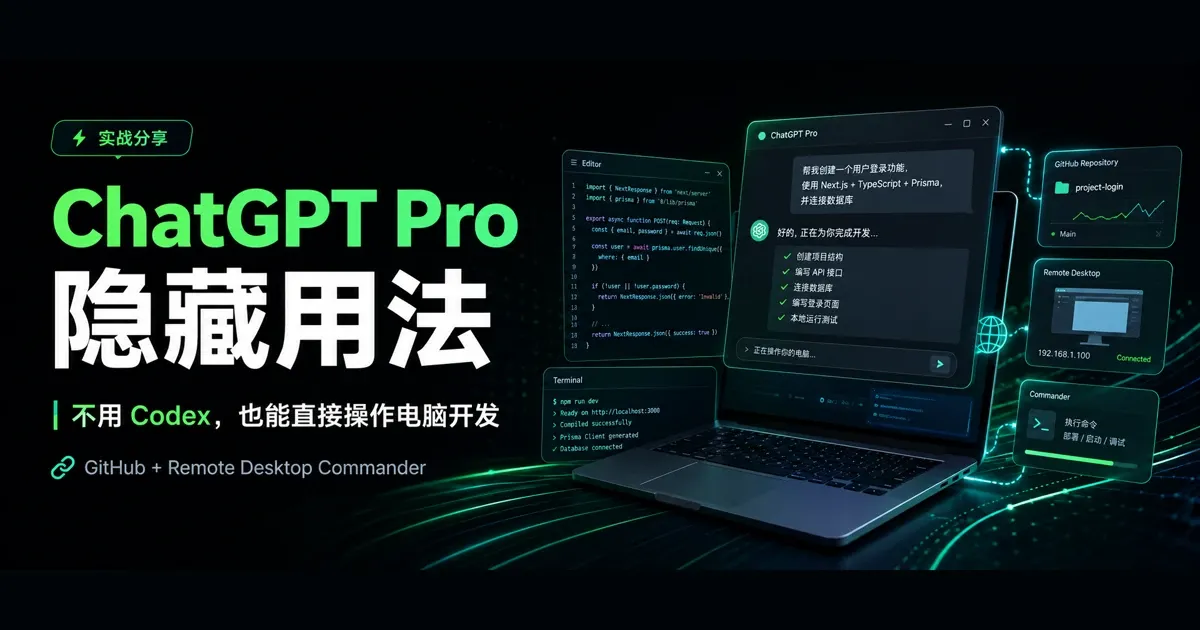
之前小排老师提到过,ChatGPT 的高阶模型能力很强,也推荐过通过 Codex 配合内置浏览器等能力完成开发任务。
不过实际使用下来,我发现还有另一种工作方式:直接在 ChatGPT 网页版的普通聊天窗口里,通过 GitHub 和 Remote Desktop Commander,让 ChatGPT 读取仓库、操作自己的电脑、修改代码并完成测试。
这种方式和直接使用 Codex 不太一样。最大的特点是,讨论、执行和确认都能留在同一段普通 ChatGPT 对话里。比如人在外面时,可以直接说:
帮我继续开发
github.com/xxx/xxx项目。先读取 GitHub 最新代码,再连接我的开发机检查当前环境,完成 xxx 功能并运行测试。确认没有问题后再提交。
这种工作方式需要准备什么?
核心需要三个部分:
- ChatGPT:负责理解需求、拆分任务、调用工具并检查结果。
- GitHub:负责提供仓库、提交记录、Issue 和 PR 等上下文。
- Remote Desktop Commander:负责连接已授权的电脑,读取文件、调用终端、管理进程和修改本地项目。
OpenAI 对插件的说明中提到,插件可以包含基于 MCP 的连接器,把外部工具接入 ChatGPT。Remote Desktop Commander 就属于这类第三方工具,它并不是 OpenAI 官方远程桌面功能。
目标电脑还需要安装 Node.js 18 或更高版本,并在使用期间保持设备代理运行。Windows、macOS 和 Linux 都可以连接;我自己实际使用时,macOS 的连接相对更稳定一些,这只是个人体验,不代表所有网络和设备环境。
如何安装 Remote Desktop Commander?
先在 ChatGPT 的插件页面找到 Remote Desktop Commander,点击连接。
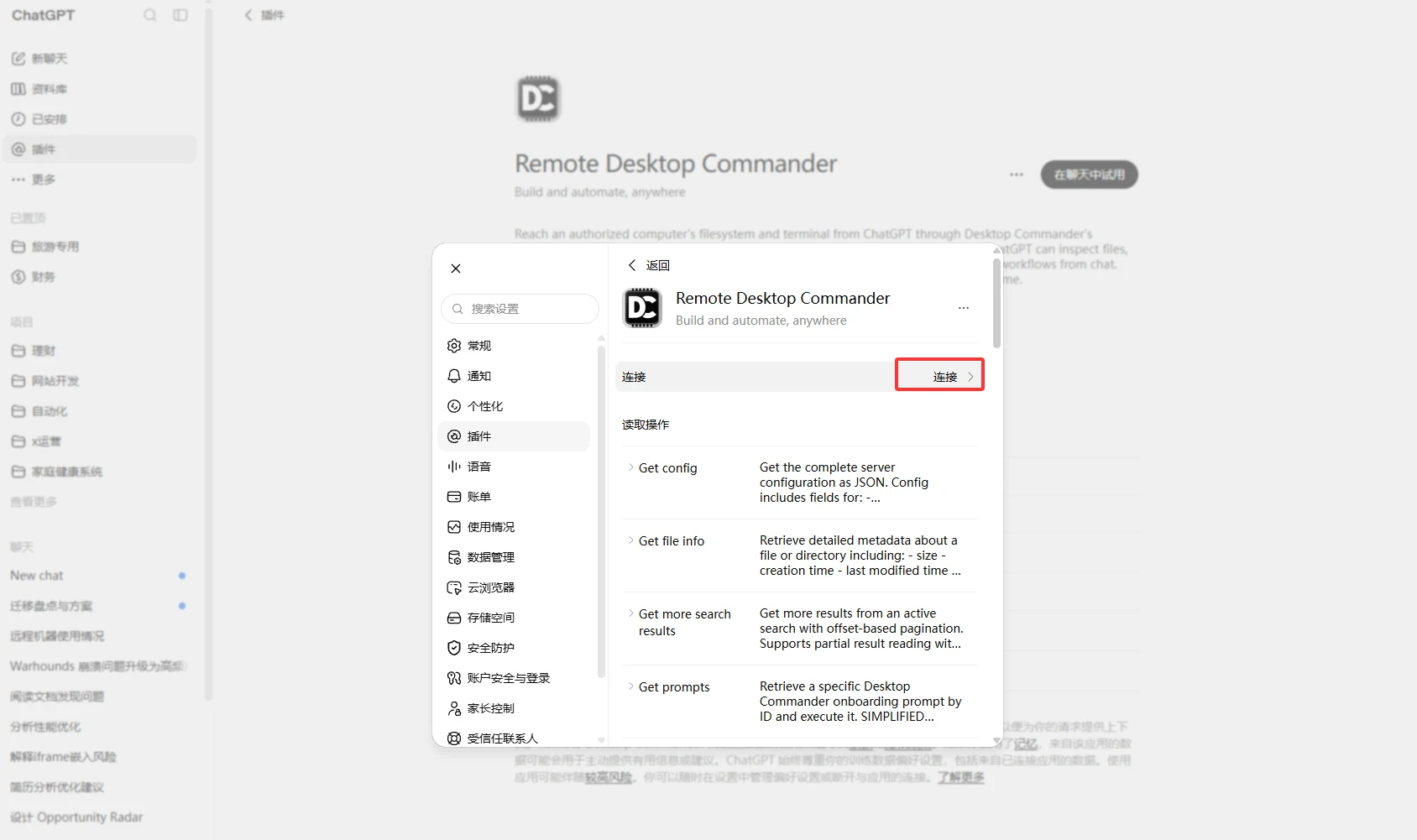
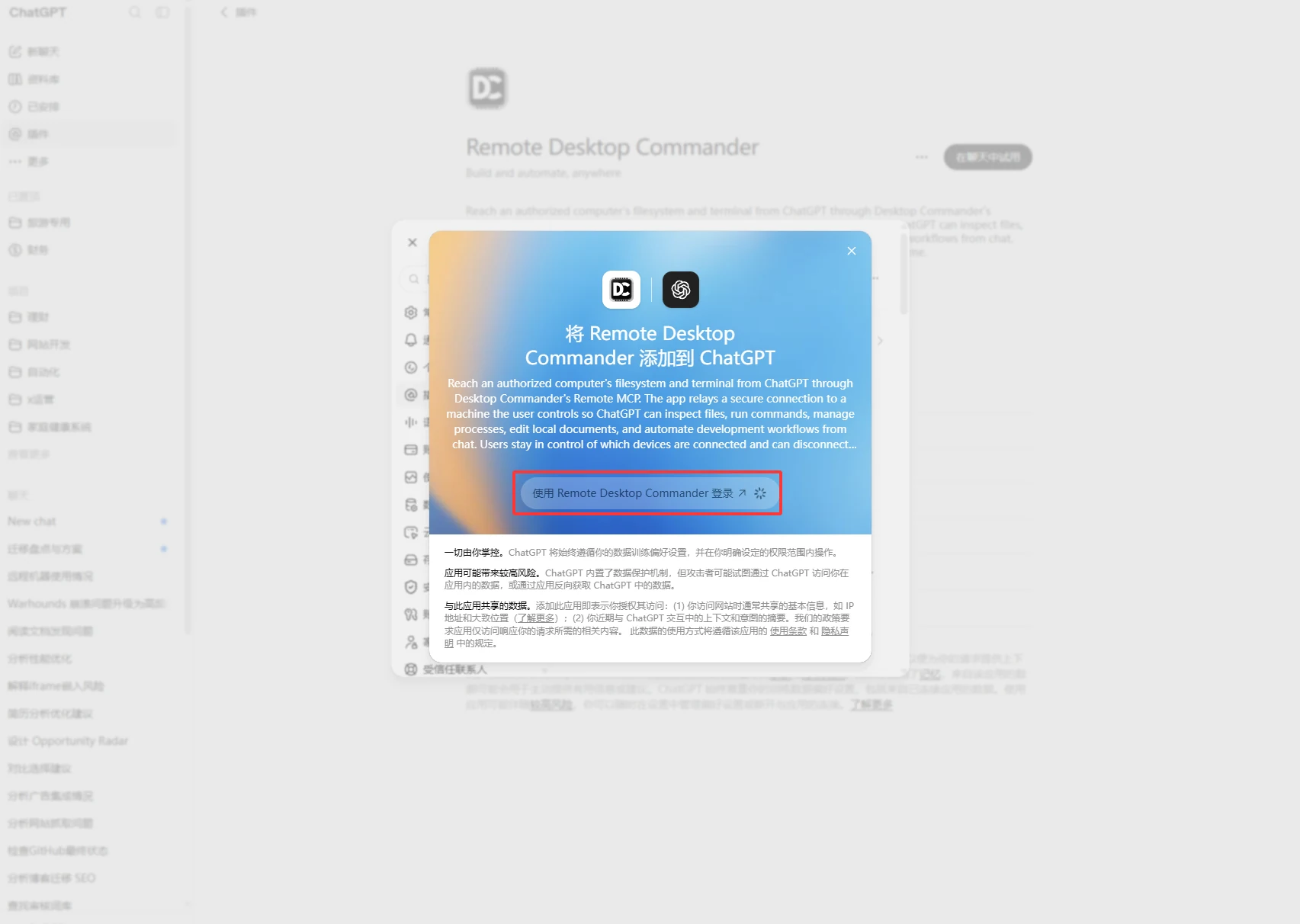
ChatGPT 会展示插件授权说明。确认开发者、权限范围、隐私政策和数据使用提示后,再继续登录。
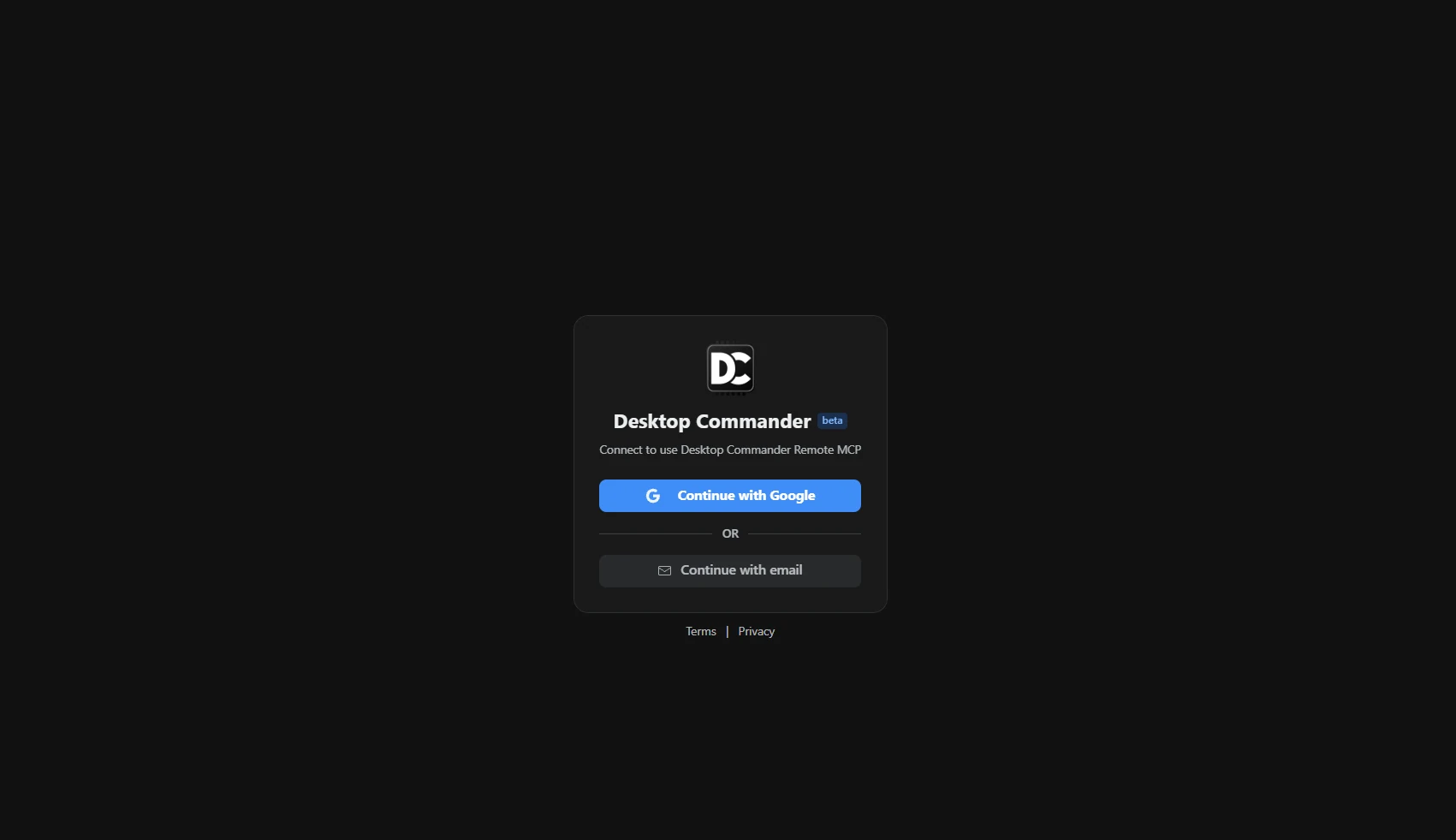
第一次使用时,会进入 Desktop Commander 的登录页面。可以使用 Google 或邮箱完成注册和授权。
接下来要在准备被控制的电脑上运行设备代理。当前官方安装说明给出的命令是:
npx @wonderwhy-er/desktop-commander@latest remote浏览器会打开设备验证页面,同时终端会显示配对码。只有两边配对码一致时才确认授权。设备连接成功后,点击 Finish setup 完成设置,并让运行代理的终端保持打开。
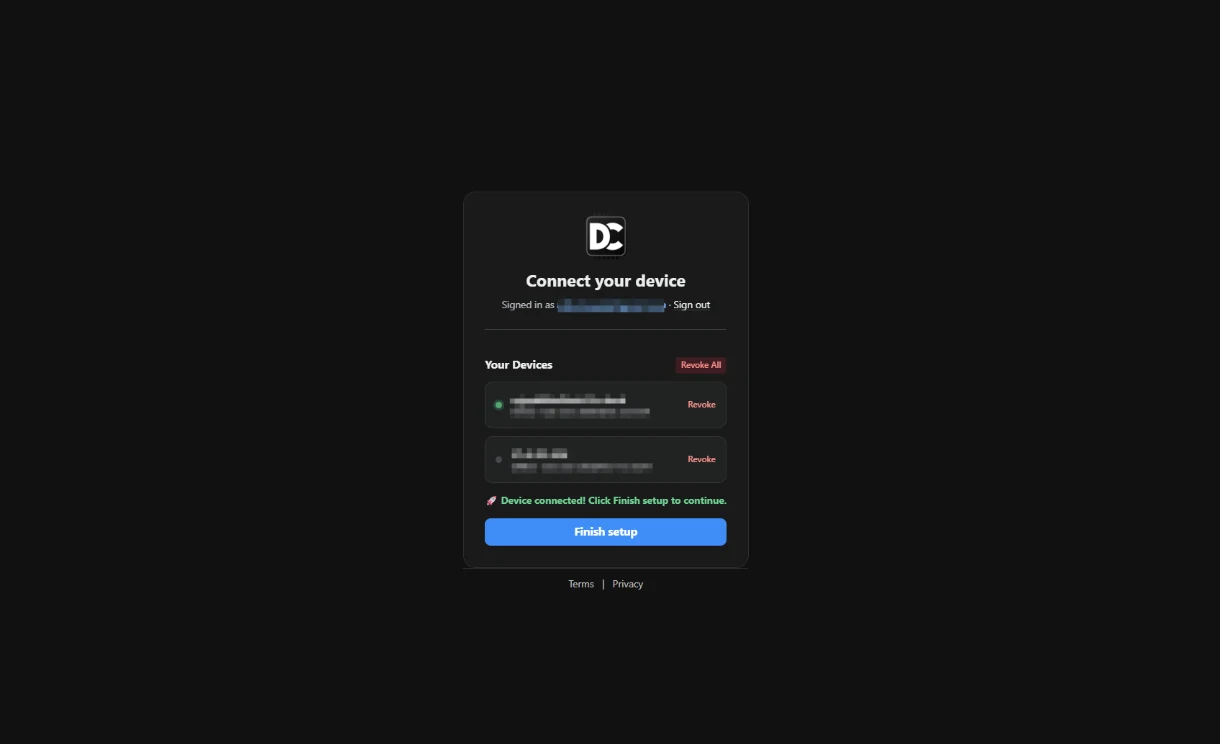
如果网络环境需要代理,可以尝试 TUN 模式或全局代理。插件界面、安装命令和套餐入口都可能调整,遇到差异时优先查看 Remote Desktop Commander 最新安装文档。
在 ChatGPT 普通聊天里怎么用?
配置完成后,不需要一直打开专门的开发界面。直接在 ChatGPT 普通聊天里描述任务,并明确要求它调用 GitHub 和 Remote Desktop Commander 即可。
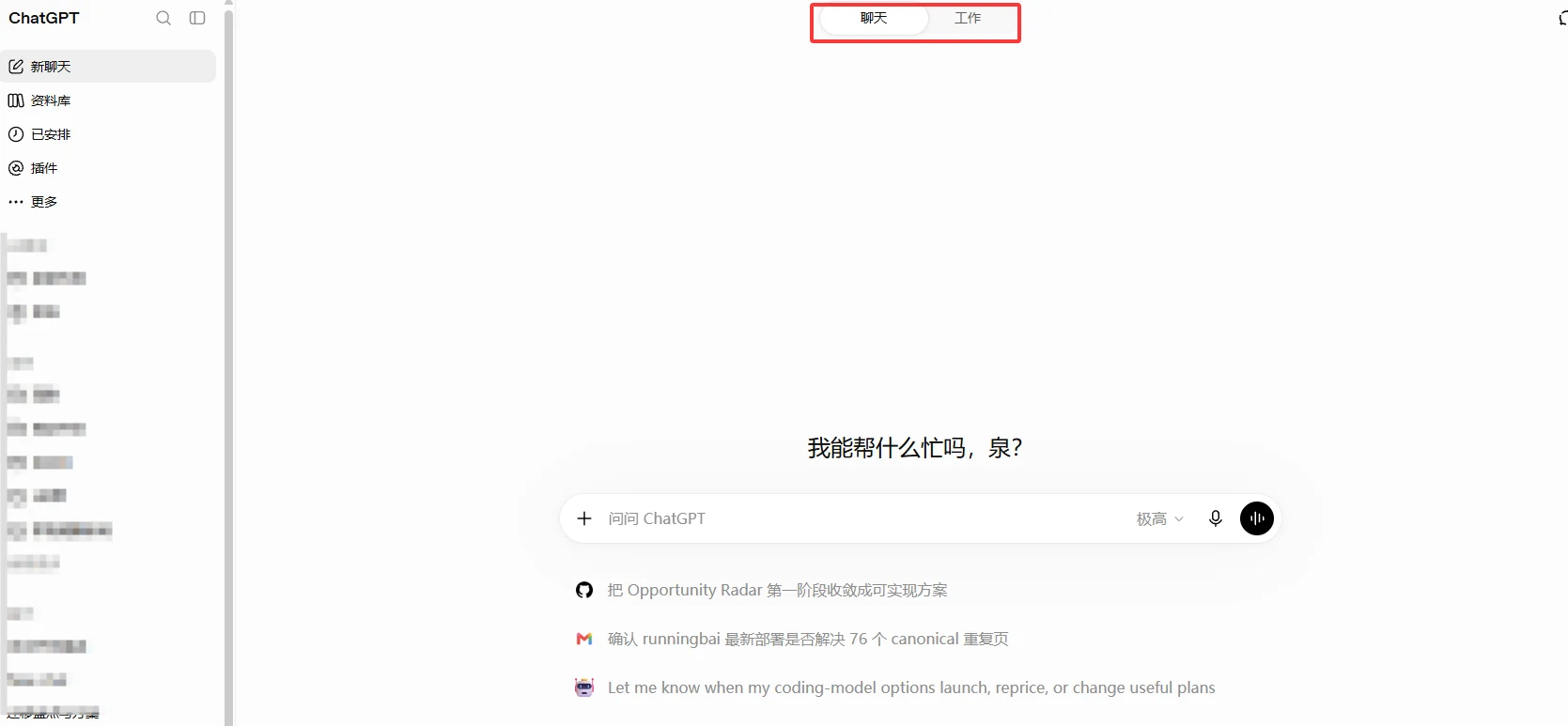
例如:
帮我开发
github.com/xxx/xxx这个项目。先读取 GitHub 最新代码,了解项目结构,再连接我的开发机。实现 xxx 功能,完成后执行测试;如果测试通过,再向我说明准备提交的文件和提交信息。
这套组合里,各部分的分工可以简单理解为:
- GitHub:看仓库、提交记录、Issue 和 PR,并在授权范围内提交改动。
- Remote Desktop Commander:操作电脑、读取本地文件、执行命令、启动项目和查看日志。
- ChatGPT:理解需求、制定方案、选择工具、串联步骤并检查结果。
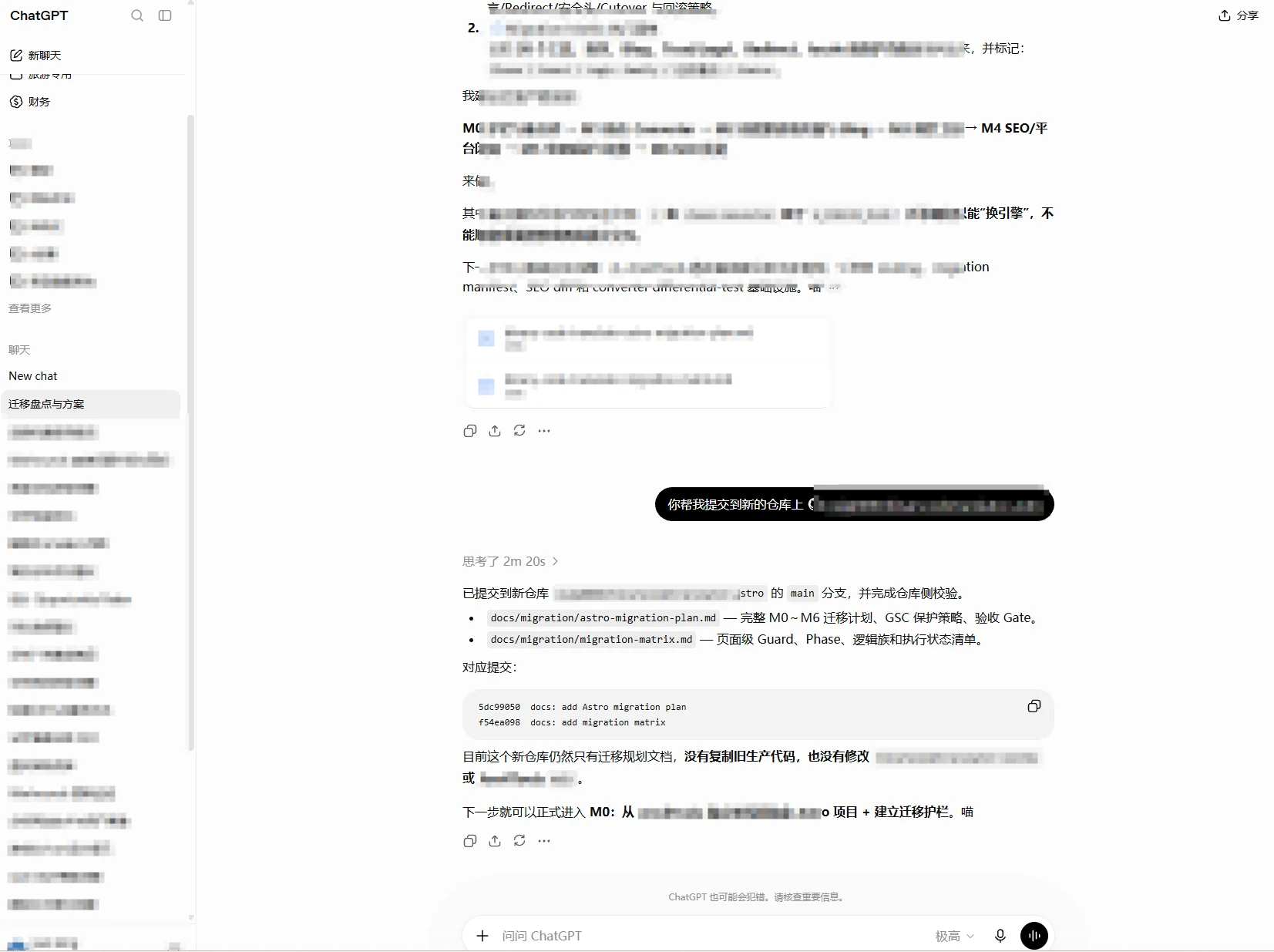
组合起来以后,它已经比较接近一个“聊天式开发 Agent”。下图就是我在普通聊天中让 ChatGPT 继续处理仓库任务并提交结果的实际界面。
这种模式有哪些优势?
第一,不需要一直守着开发界面。只要目标电脑在线、设备代理还在运行,就可以在 ChatGPT 对话里继续交代任务。
第二,它很适合“边聊边开发”。例如先说“只分析这个 Bug,不要改代码”,确认方案后再让它修改,随后运行测试,最后才决定是否提交。讨论和执行在同一段对话里连续进行,切换成本很低。
第三,很多日常任务用这种方式很顺手,包括:
- 老项目维护和小功能开发
- Bug 修复与 GitHub Issue 处理
- 配置修改、CI 排查和部署问题分析
- 日常脚本与开发环境检查
- 需要多轮确认的服务器操作
它的价值不在于“比 Codex 更会写代码”,而在于把 GitHub 上下文、远程电脑和普通聊天接到了一起。
ChatGPT 加 Remote Desktop Commander 能替代 Codex 吗?
不能完全替代,但两者很适合互补。
| 场景 | 更合适的方式 |
|---|---|
| 日常维护、小改动、边聊边确认 | ChatGPT + GitHub + Remote Desktop Commander |
| 大型代码库、长时间自主编码、大规模重构 | Codex |
| 需要访问家中或办公室现有开发环境 | Remote Desktop Commander |
| 希望在隔离环境中完成仓库级任务 | Codex |
如果工作流主要是“分析问题 → 改一点代码 → 跑测试 → 看结果 → 再调整”,普通聊天模式会比较自然。如果任务需要长时间自主推进、系统性理解大型代码库或执行大范围重构,Codex 通常更合适。
使用远程电脑前必须注意哪些安全问题?
Remote Desktop Commander 给 AI 的不是一个演示环境,而是真实的文件和终端权限。它的安全说明明确指出:工具会继承目标机器当前用户的权限,目录限制和命令拦截只是保护栏,不应被当作真正的安全沙箱。
因此建议至少做到:
- 优先使用单独的开发机、虚拟机、容器或低权限开发账号。
- 不授予不必要的管理员权限,GitHub 也按实际需求授权。
- 为 ChatGPT、GitHub 和 Remote Desktop Commander 账号开启多因素认证。
- 不在项目中明文保存生产密码、API Key、私钥和数据库凭据。
- 删除文件、部署生产环境、操作数据库等高风险动作,要求 AI 先说明命令、影响和回滚方式。
- 不使用时关闭运行设备代理的终端,或在控制台撤销设备授权。
尤其不要因为操作方便,就把整台生产服务器的最高权限直接开放出去。
常见问题
这种方法真的不消耗 Codex 额度吗?
不要把它理解成无限额度方案。本文是在普通 ChatGPT 对话中调用第三方插件,没有启动 Codex 工作任务;但 ChatGPT 对话、模型和插件仍可能有各自的使用限制。OpenAI 也会调整套餐和额度规则,应以账号内当前页面为准。
目标电脑关机后还能继续操作吗?
不能。目标电脑需要保持开机,并持续运行 Remote Desktop Commander 的设备代理。关闭代理终端后,远程访问会随之停止。
可以直接连接生产服务器吗?
技术上取决于账号权限和网络环境,但不建议直接给生产服务器最高权限。更稳妥的做法是使用低权限账号、限制目录和命令范围,并把高风险操作放到人工确认之后。
总结
如果你已经在使用 ChatGPT 做开发,可以把 ChatGPT + GitHub + Remote Desktop Commander 当作 Codex 之外的一条补充工作流。它让 ChatGPT 能在普通对话中读取仓库、操作已授权的电脑、修改代码、执行测试并整理提交结果。
对个人开发者和日常项目维护来说,这种方式的优势是沟通自然、上下文连续,也能远程接入现有开发环境。它不是无限额度技巧,也不会让权限风险自动消失;把任务边界、授权范围和确认步骤设置好,才是这套工作流真正好用的前提。
相关文章
ai-coding
Open-LLM-VTuber v1.2.1 部署实测:M5 Pro 本地语音对话
在 Apple Silicon M5 Pro 上部署 Open-LLM-VTuber v1.2.1,使用 Ollama、SenseVoiceSmall、Edge TTS 和默认 Live2D 角色跑通真实麦克风语音对话,并记录性能与排障过程。
ai-coding
windows10安装trae提示不支持安装
记录 Windows 10 安装 Trae 提示不支持安装时的处理方法:补装 PowerShell 7.5,可通过 MSI 安装包完成安装,随后再次安装 Trae 不再出现无法安装提示。
devops
使用 acme.sh 手动 DNS 申请通配符免费证书并导出证书文件
介绍使用 acme.sh、Let's Encrypt 和手动 DNS 验证申请主域名与通配符证书的完整流程,包括两次执行脚本、配置 TXT 记录、导出 cert、key、fullchain、ca 文件及证书验证方法。
这篇文章有帮助吗?
感谢反馈。